Jak zeskanować kilka kartek telefonem do jednego czytelnego pliku PDF
· Redakcja warszawa-stoleczna.pl
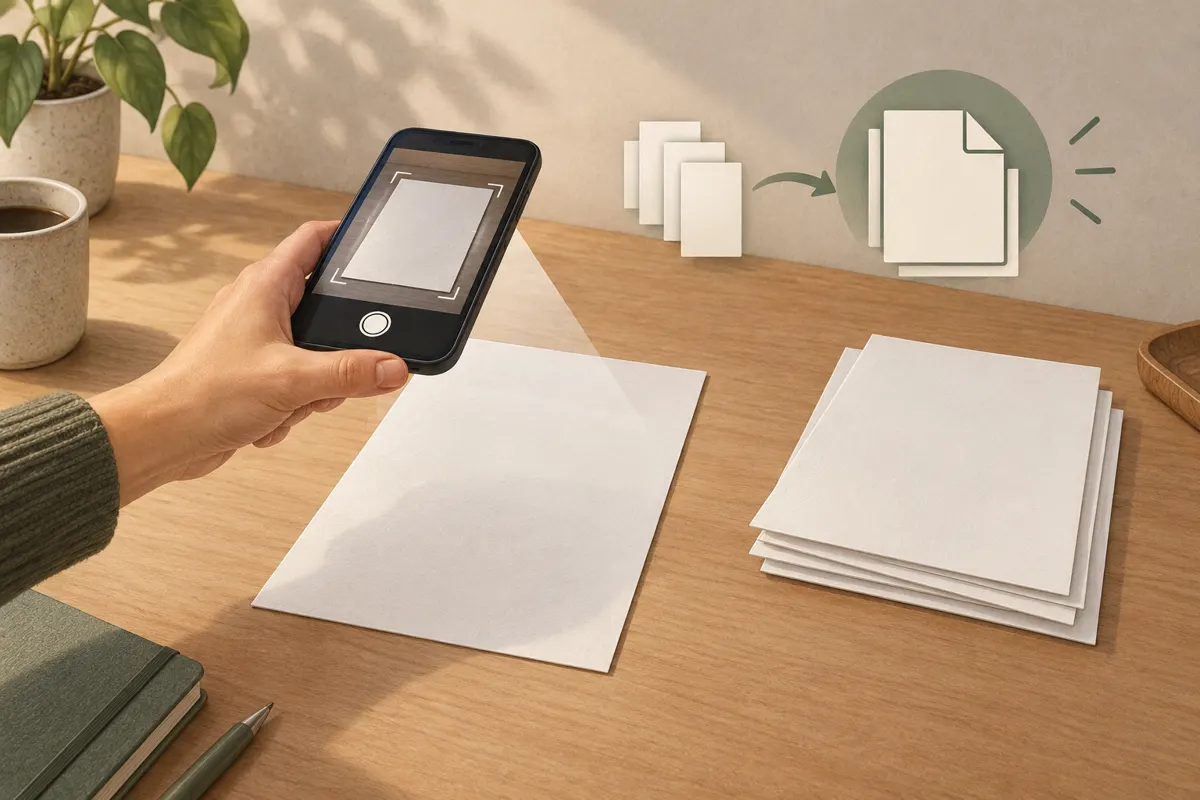
Aby zeskanować kilka kartek telefonem do jednego PDF, uruchom skanowanie dokumentów, dodawaj kolejne strony w tej samej sesji i zapisz całość dopiero po ostatniej kartce. Przed wysłaniem popraw kadry, ustaw kolejność i otwórz gotowy plik, aby sprawdzić drobny tekst oraz kompletność dokumentu.
Przygotuj kartki i równomierne światło
Ułóż dokument na stabilnym, płaskim podłożu. Wygładź zagięcia i przygotuj kartki w kolejności, w której mają trafić do pliku. Sprawdź także odwroty: jeśli zawierają tekst, pieczęć lub podpis, uwzględnij je podczas skanowania. Licz strony z treścią, a nie tylko arkusze papieru.
Zadbaj o światło obejmujące całą kartkę. Przy oknie ustaw dokument tak, aby telefon i ręka nie rzucały cienia na tekst. Jeśli korzystasz z lampy, przesuń ją, gdy na papierze pojawia się jasny odblask. Spójrz szczególnie na środek strony oraz narożniki — czytelny nagłówek nie oznacza jeszcze, że reszta dokumentu będzie dobrze widoczna.
- Odłóż kartki oczekujące na skan po jednej stronie stanowiska.
- Po każdym zaakceptowanym skanie przekładaj kartkę na osobny stos.
- Przy dokumentach dwustronnych skanuj przód i tył kolejno, aby łatwiej zachować porządek.
Uruchom skaner i dodawaj strony do tego samego dokumentu
Otwórz funkcję skanowania dokumentów w używanej aplikacji. Dostarczony poradnik wskazuje Dysk Google na Androidzie oraz Notatki na iPhonie jako przykłady narzędzi do skanowania. Położenie przycisków może zależeć od wersji aplikacji, dlatego szukaj funkcji skanowania dokumentu, a nie zwykłego dodawania zdjęcia.
- Rozpocznij nowy skan i udostępnij aplikacji aparat, jeśli o to poprosi.
- Ustaw telefon nad pierwszą kartką tak, aby cała strona mieściła się w podglądzie.
- Zrób skan, obejrzyj wynik i zaakceptuj stronę po poprawieniu kadru.
- Wybierz dodanie kolejnej strony albo kontynuuj skanowanie w tej samej sesji.
- Powtarzaj te czynności do ostatniej strony. Dopiero wtedy zakończ skanowanie i przejdź do zapisu całości jako PDF.
Po drugiej stronie sprawdź podgląd dokumentu: powinny być w nim widoczne obie strony. To pozwoli wcześnie wychwycić sytuację, w której aplikacja tworzy osobny dokument po każdym zdjęciu. Jeśli masz już kilka oddzielnych PDF-ów, możesz połączyć je narzędziem do scalania, a następnie sprawdzić kolejność stron.
Popraw kadr i czytelność każdej strony
Trzymaj telefon możliwie równolegle do powierzchni kartki, z obiektywem nad dokumentem. Nie podchodź nim tak blisko, żeby ucinać brzegi. Przed wykonaniem skanu upewnij się, że obraz jest ostry, a w kadrze mieszczą się wszystkie cztery narożniki.
Po skanowaniu sprawdź automatycznie wyznaczone granice strony. Jeśli aplikacja przycięła numer, podpis lub fragment tabeli, skoryguj kadr ręcznie. Obróć stronę, jeśli tekst jest bokiem. Gdy litery są rozmazane albo zasłonięte cieniem, wykonaj skan ponownie — samo przycięcie nie rozwiąże tego problemu.
Filtr oceniaj na podstawie efektu. Przy zwykłym tekście sprawdź, czy poprawia kontrast, zachowując cienkie znaki. Przy kolorowych pieczęciach, odręcznych dopiskach i zaznaczeniach porównaj wynik z oryginałem. Odrzuć ustawienie, po którym ważny szczegół znika. OCR może ułatwić wyszukiwanie tekstu w pliku, ale nadal trzeba ocenić czytelność obrazu strony.
Ustaw kolejność i zapisz jeden PDF
Otwórz widok miniatur i porównaj go z papierowym dokumentem. Przenieś strony na właściwe miejsca, usuń przypadkowe duplikaty oraz puste ujęcia. Jeśli zauważysz brakującą stronę, dodaj ją i umieść tam, gdzie należy. Na końcu porównaj liczbę stron w podglądzie z przygotowanym zestawem.
Wybierz zapis lub eksport całego dokumentu w formacie PDF. Sprawdź, czy eksport obejmuje wszystkie strony. Proponowana nazwa pliku to „wniosek_zalaczniki.pdf” albo inna krótka nazwa opisująca zawartość. Zapamiętaj wybrany folder, żeby przy wysyłaniu łatwo odszukać właściwy plik.
Sprawdź gotowy plik przed wysłaniem
Otwórz zapisany PDF z miejsca, z którego będziesz go załączać. Nie ograniczaj kontroli do miniatur w skanerze. Przejrzyj każdą stronę i powiększ najdrobniejszy tekst, zwłaszcza w tabelach i przypisach.
- Czy plik zawiera wszystkie strony we właściwej kolejności?
- Czy żadna strona nie jest obrócona, ucięta lub zdublowana?
- Czy można odczytać numery, daty, dopiski i treść przy brzegach?
- Czy załączasz końcowy PDF, a nie pojedyncze zdjęcie lub wcześniejszą wersję?
Jeśli odbiorca podaje limit wielkości załącznika, porównaj go z rozmiarem pliku. Gdy potrzebna jest kompresja, zachowaj pierwotny PDF i ponownie oceń pomniejszoną wersję. Wybierz ją do wysłania dopiero wtedy, gdy drobne znaki pozostają czytelne.